
Einrichtung von KI-Tools
Claude Code
Konfigurieren Sie Claude Code so, dass Anthropic-compatible Modellaufrufe über die Felo API Platform laufen.
Verwenden Sie diese Anleitung, wenn Claude Code die Felo API Platform statt den Modellanbieter direkt aufrufen soll. Claude Code verwendet einen Anthropic-kompatiblen Messages-Endpoint.
Möchten Sie die Konfiguration nicht manuell vornehmen? Installieren Sie CC Switch, eine quelloffene Desktop-App eines Drittanbieters, die Ihre Anbieter-Einstellungen für Claude Code speichert und mit einem Klick zwischen ihnen wechselt. Fügen Sie Felo als Anbieter hinzu, und Sie können ohne Bearbeitung von Umgebungsvariablen zwischen der Felo API und Ihrem Claude-Abonnement wechseln. Der erste Wechsel zurück zum Abonnement verwendet den normalen Anmeldeablauf von Claude Code; die folgenden Schritte führen Sie durch das Hinzufügen von Felo.
CC Switch einrichten
Das folgende Beispiel fügt Felo als Anbieter für Claude Code hinzu. Dieselben Schritte funktionieren für jeden anderen Anthropic-kompatiblen Anbieter – nur Endpoint, Schlüssel und Modell-IDs ändern sich.
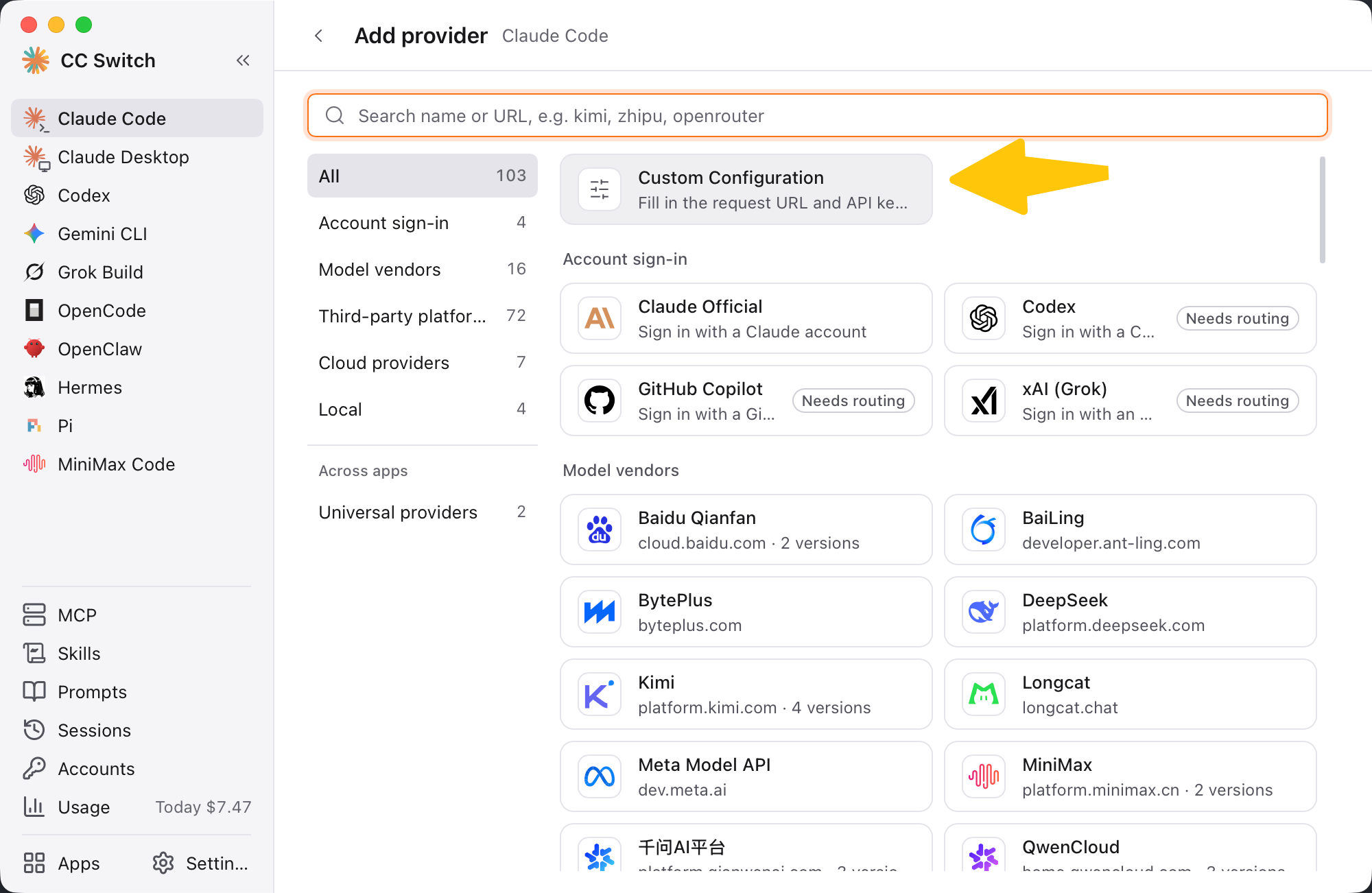
- Wählen Sie in CC Switch Claude Code, klicken Sie auf Add provider und wählen Sie Custom Configuration.
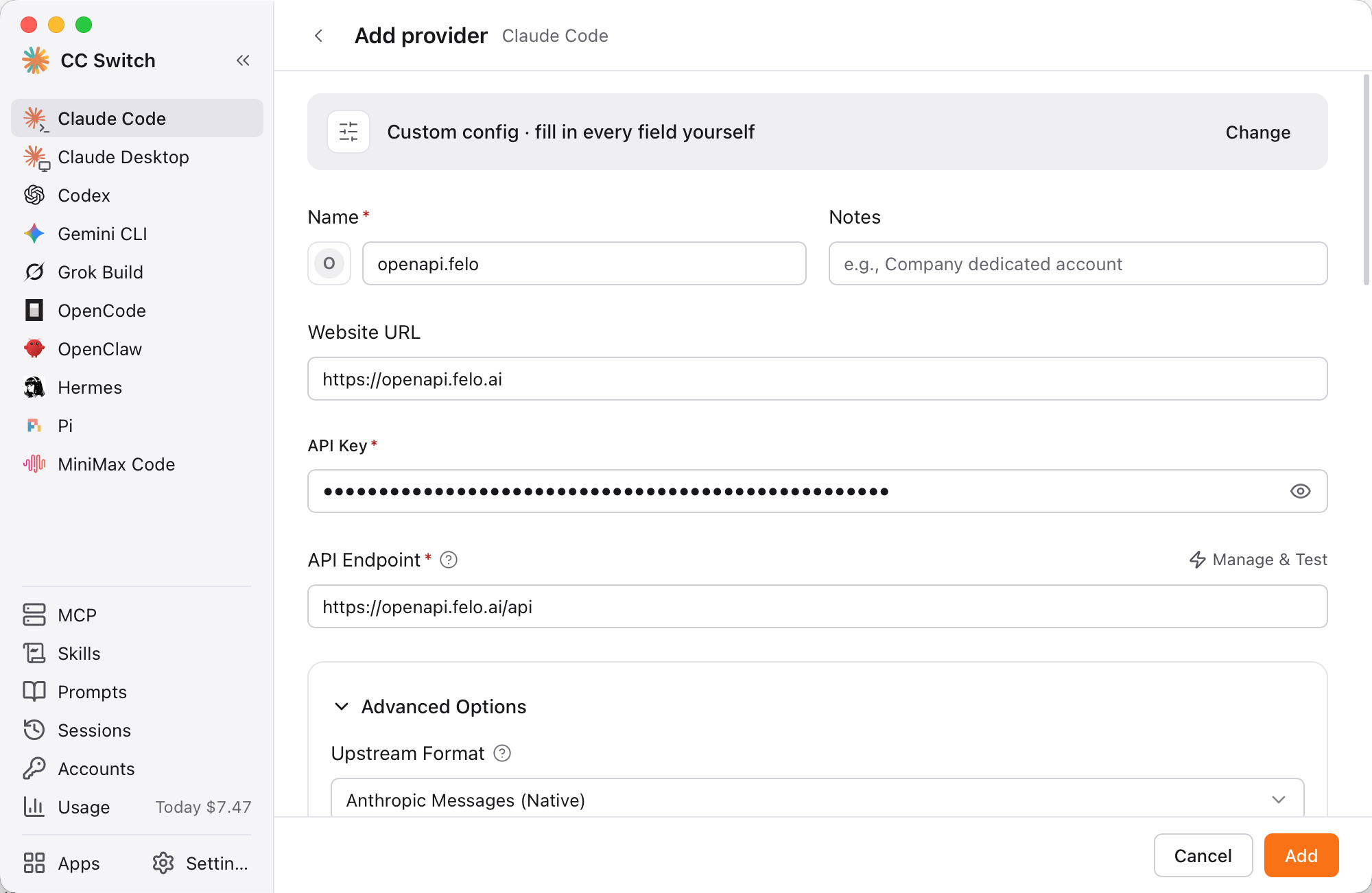
- Geben Sie einen Namen ein, fügen Sie den Felo API-Schlüssel ein, den Sie auf der Seite „API-Schlüssel“ der Felo API Platform erstellt haben, und setzen Sie API Endpoint auf
https://openapi.felo.ai/api. Die Website-URL ist optional.
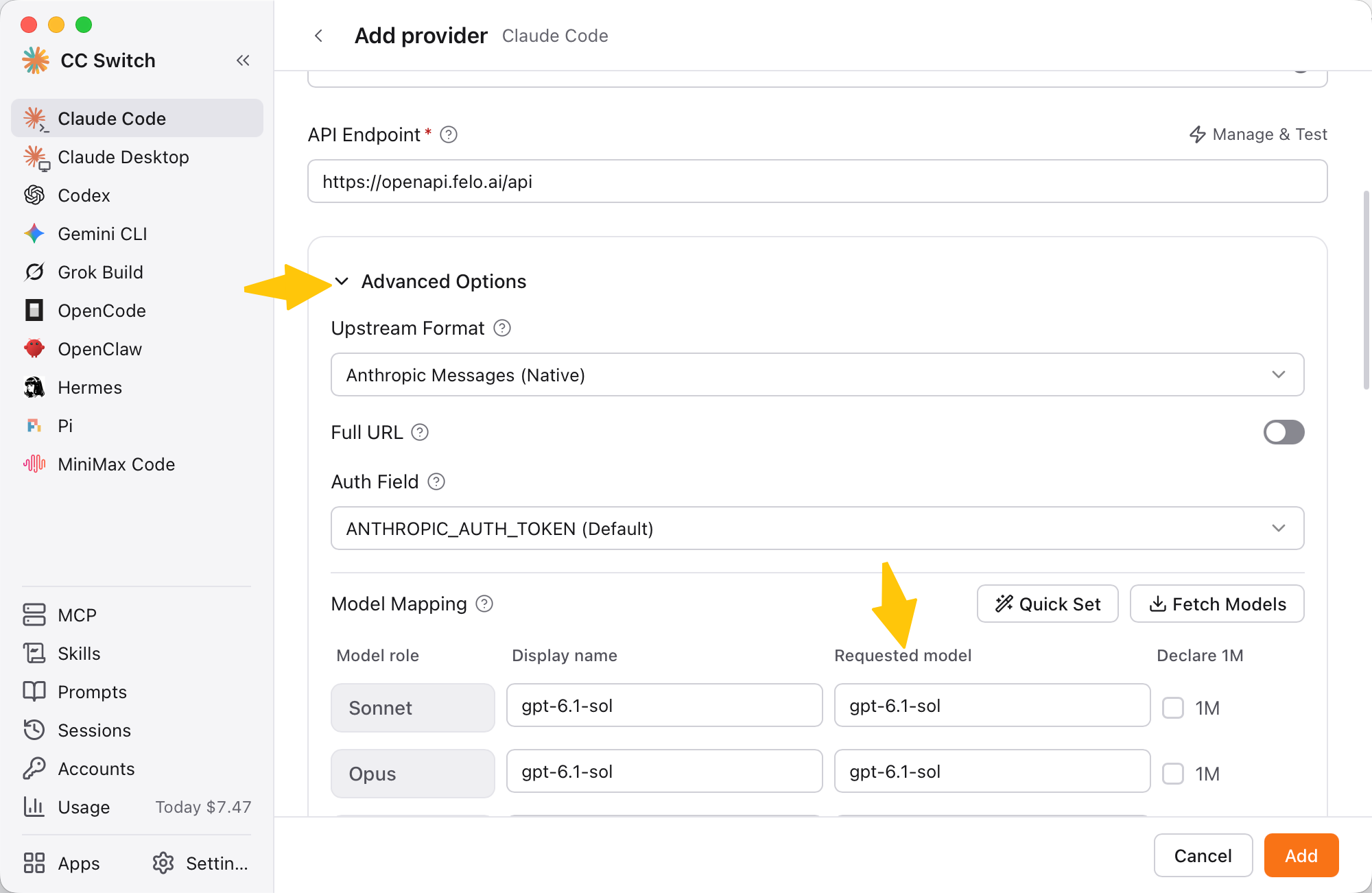
- Öffnen Sie Advanced Options. Setzen Sie Upstream Format auf Anthropic Messages (Native) und lassen Sie Auth Field auf
ANTHROPIC_AUTH_TOKEN (Default). Ordnen Sie unter Model Mapping die Einträge Sonnet und Opus dem gewünschten Felo-Modell zu, etwagpt-6.1-sol.
- Klicken Sie auf Add, aktivieren Sie den Anbieter und starten Sie dann Claude Code. Wenn die erste Anfrage erfolgreich ist, ist die Einrichtung abgeschlossen.
Um zu Ihrem Claude-Abonnement zurückzukehren, wählen Sie in CC Switch Claude Official und folgen Sie dem Anmeldeablauf. Der Wechsel des Anbieters ersetzt nur Endpoint, Schlüssel und Modellzuordnung – Ihre Plugins, Hooks und MCP-Einstellungen bleiben erhalten.
Empfohlene Einrichtung
| Element | Wert |
|---|---|
| Am besten geeignet für | Repository-Bearbeitung, Coding-Agenten, Recherche mit langem Kontext und terminalorientierte Entwicklung |
| Protokoll | Anthropic-kompatible Messages API |
| Base-URL | https://openapi.felo.ai/api |
| Modellbeispiel | claude-sonnet-4-6 |
| API-Schlüssel | Ihr FELO_API_KEY |
Claude Code konfigurieren
Um Claude Code manuell zu konfigurieren, erstellen Sie einen Schlüssel auf der Seite „API-Schlüssel“ der Felo API Platform und legen Sie die Umgebungsvariablen fest. Derselbe Schlüssel funktioniert über Modellprotokolle, Agent-Clients sowie die APIs für Search, Web Fetch, PPT, Mindmap, LiveDocs, X Search, YouTube Subtitling, Landing Page und SuperAgent hinweg.
export FELO_API_KEY="YOUR_API_KEY"
export ANTHROPIC_API_KEY="$FELO_API_KEY"
export ANTHROPIC_BASE_URL="https://openapi.felo.ai/api"
export ANTHROPIC_MODEL="claude-sonnet-4-6"Optionale Einstellungsdatei
Verwenden Sie eine Einstellungsdatei, wenn die Base-URL und das Modell bei jedem Start von Claude Code gelten sollen. Bewahren Sie den API-Schlüssel in Ihrer Shell oder einem Secret Manager auf.
{
  "env": {
    "ANTHROPIC_BASE_URL": "https://openapi.felo.ai/api",
    "ANTHROPIC_MODEL": "claude-sonnet-4-6"
  }
}Sie können auch ein Modell für eine Sitzung wählen:
claude --model claude-sonnet-5Einrichtung prüfen
Führen Sie nach dem Speichern der Konfiguration eine kleine Aufgabe aus:
claudeWenn das Tool startet und mit dem ausgewählten Modell antwortet, ist die Anbietereinrichtung bereit.
Fehlerbehebung
| Problem | Was Sie prüfen sollten |
|---|---|
| Authentifizierung schlägt fehl | Bestätigen Sie, dass der Schlüssel korrekt kopiert und als FELO_API_KEY exportiert wurde |
| Das Tool ruft den falschen Anbieter auf | Prüfen Sie, ob der Felo-Anbieter für den aktuellen Workspace oder die aktuelle Sitzung ausgewählt ist |
| Fehler bei der Base-URL | Verwenden Sie https://openapi.felo.ai/api/v1 für OpenAI-kompatible Clients und https://openapi.felo.ai/api für Anthropic-kompatible Clients |
| Modell nicht gefunden | Wählen Sie ein Modell, das in Ihrer Felo-Modellliste erscheint |
| Das Tool ignoriert die lokale Konfiguration | Verschieben Sie die Anbietereinstellungen in die Benutzerkonfiguration, wenn der Client dies verlangt |